
Attenzione: questo tutorial sullo strumento per il firmware Bluetooth OTA è valido solo per la tastiera K8 (si applica solo all'opzione Tastiera Windows e alla modalità wireless Bluetooth della tastiera).
Il firmware Bluetooth della tastiera può essere utilizzato con tutte le versioni della tastiera K8 (come hot-swap / retroilluminazione bianca / retroilluminazione RGB / switch meccanici / switch ottici).
Nota: se la tastiera funziona correttamente, non aggiornare il firmware Bluetooth. Potrebbe danneggiare la tastiera.
1. Scarica il file (assicurati di salvarli sul desktop e di selezionare il firmware Bluetooth corretto).
Firmware Bluetooth della tastiera K8 versione Wins (ANSI US).hex
Firmware Bluetooth della tastiera K8 versione Wins senza retroilluminazione (ANSI US).hex
2. Sposta l'interruttore sulla modalità Bluetooth e collega la K8 al dispositivo. (Assicurati che la K8 abbia abbastanza batteria.)
3. Decomprimi il file dello strumento OTA e fai clic sulla sezione "Setting".

4. Modifica il codice PID: il ProductID per il layout K8 ANSI (US) è 024F. Poi salva il file dopo aver modificato il codice PID.

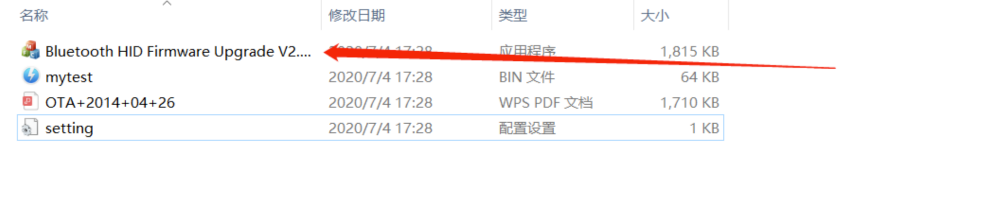
5. Apri il primo file "Bluetooth HID Firmware Upgrade V2.0 Beta3" e avvia il processo di programmazione wireless.
6. Fai clic sull'opzione "Browse" e seleziona il file "Firmware Bluetooth della tastiera K8 versione Wins (ANSI US).hex". (Assicurati che il file in formato "HEX" sia salvato sul desktop.)
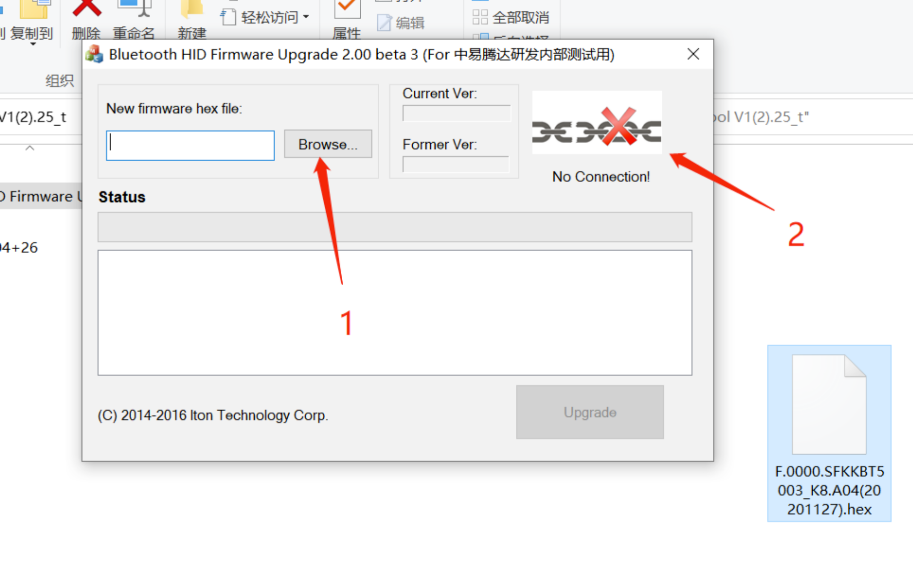
7. Se nel file viene visualizzato "No Connection!", significa che il codice PID non corrisponde al programma.

8. Quindi fai clic sull'opzione "Upgrade" e avvia il download dello strumento OTA. Poi testa la tastiera.

9. Se la tastiera K8 non funziona dopo aver scaricato lo strumento QTA, prova a chiudere il file e a ricollegare la tastiera K8.
10. Ripristina la tastiera K8. (Tieni premuti Fn+J+Z per 4 secondi)
11. Elimina e disconnetti la tastiera dal computer.
12. Prova a collegare di nuovo la tastiera al computer e dovrebbe funzionare. In caso contrario, ripeti il passaggio 11.